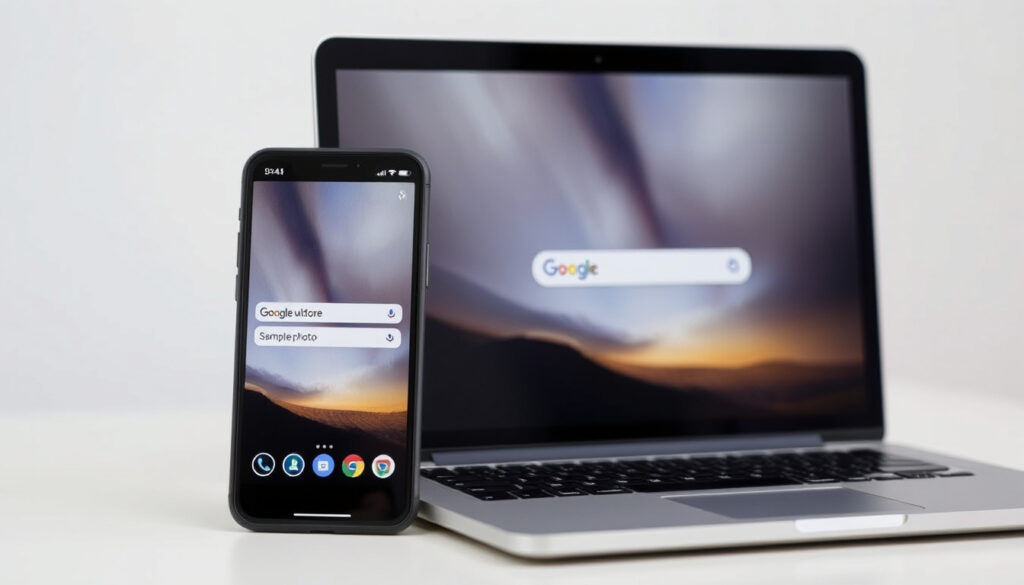
Har du någonsin stått framför en okänd byggnad eller ett vackert blad och önskat att du kunde söka på Google med bara en bild? Med Google Lens är det möjligt – och den här guiden visar steg för steg hur du söker med bild på iPhone, Android eller dator.
Plattformar som stöds: iOS, Android, webb (Google Support) · Vanligaste användningsområdet: identifiera föremål, växter, platser och produkter (Google Lens) · Kostnad: Gratis (Google Lens)
- Öppna Google‑appen eller gå till images.google.com.
- Välj en bild från kameran, galleriet eller webben.
- Tryck på sök och se resultaten.
Snabböversikt
- Google Lens finns på iPhone och Android (Google Lens)
- Omvänd bildsökning fungerar via images.google.com (Google Support)
- Bildsökning är gratis (Google Lens)
- Exakt antal bildsökningar per månad i Sverige (Google Support)
- Framtida funktioner för Google Lens (Google Support)
- I Chrome kan du högerklicka på en bild och söka med Google Lens (Google Support)
- Googles hjälpsida för bildsök uppdaterades senast 2026‑03‑26 (Google Support)
- Google Lens huvudsida uppdaterades senast 2026‑07‑29 (Google Lens)
- Förväntad fortsatt integration med AI och bildigenkänning
- Möjlighet att söka med video i framtiden
Fem punkter, en röd tråd: allt från plattformar till utgivningsår visar att Google Lens och omvänd bildsökning är mogna verktyg som är gratis och tillgängliga på bred front.
| Egenskap | Värde |
|---|---|
| Verktyg | Google Lens, Google Bilder |
| Tillgänglighet | iOS, Android, webb (images.google.com) |
| Kostnad | Gratis |
| Språk | Svenska och många andra språk |
| Utgivningsår | Google Lens: 2017, omvänd bildsökning: 2011 |
Kan man söka med en bild på Google?
Vad är Google Lens och hur fungerar det?
- Google Lens låter dig söka på det du ser med foto, kamera eller nästan vilken bild som helst (Google Lens – Search What You See).
- Resultaten hämtas från hela internet och inkluderar visuellt liknande bilder och relaterat innehåll (Google Lens).
Vilka plattformar stöds?
- Google Lens finns på iOS, Android och via webben (Google Support).
- På Android är Lens integrerat i kameraappen och Google Foton (Google Support – Android).
Googles officiella stödartiklar visar att Lens har blivit standardmetoden för bildsökning på både mobil och dator – den gamla omvända bildsökningen är fortfarande kvar, men Lens är framtiden.
Implikationen: Användare som vill ha snabbast och mest träffsäkra resultat bör vänja sig vid Lens.
Hur gör man en bildsökning på internet med Google?
Söka med en bild från kameran
- Öppna Google‑appen (Android eller iOS) och tryck på Google Lens‑ikonen (Google Lens).
- Peka med kameran mot objektet och tryck på sökknappen.
Söka med en bild från webbplatsen
- På datorn: gå till images.google.com, klicka på kameraknappen, klistra in en bild‑URL eller ladda upp en fil (Google Support).
- I Chrome: högerklicka på en bild och välj Search with Google Lens (Google Support).
Söka med en bild från en sparad fil
- På images.google.com kan du dra och släppa en bild i sökrutan (Google Support).
- På mobilen: tryck på Google Lens‑ikonen och välj en bild från galleriet.
Oavsett om du använder kamera, webbplats eller sparad fil, får du samma kraftfulla bildsökning – med visuellt liknande bilder, webbplatser och produktlänkar.
Hur bildgooglar man på iPhone?
Använda Google‑appen på iPhone
- Ladda ner Google‑appen från App Store.
- Öppna appen och tryck på Google Lens‑ikonen (ser ut som en kamera).
- Ta en bild eller svep upp för att välja en bild från biblioteket (Google Support – Android – samma flöde gäller iOS).
Använda Safari för bildsökning
- Öppna Safari och gå till images.google.com.
- Tryck på kameraknappen och välj en bild från biblioteket eller klistra in en bild‑URL.
- Du kan också långtrycka på en bild i Safari och välja Kopiera bild för att sedan klistra in den i sökrutan.
Skillnaden: Google‑appen är snabbast eftersom Lens är integrerat direkt. Safari fungerar men kräver ett extra steg.
Sök med en bild på Google – Android
Använda Google Lens i kameraappen
- Öppna kameraappen och tryck på Google Lens‑ikonen (vanligtvis i nedre hörnet).
- Peka mot objektet och tryck på sökresultatet (Google Support – Android).
Söka med bild från Google Foton
- Öppna Google Foton och välj en bild.
- Tryck på Google Lens‑ikonen (längst ner) för att söka på motivet.
På Android kan du också i Chrome långtrycka på en bild och välja Sök bild med Google Lens (Google Support – Chrome).
Android har den mest sömlösa integrationen – Lens finns inbyggt i både kamera och Foton, vilket sparar tid jämfört med iPhone där du måste öppna Google‑appen.
Mönstret: Android-användare har färre steg och därmed lägre friktion.
Omvänd bildsökning – hur gör man bildsök på Google?
Omvänd bildsökning online via images.google.com
- Gå till images.google.com och klicka på kameraknappen.
- Ladda upp en bild eller klistra in en bild‑URL (Google Support).
- Google visar matchande bilder, webbplatser och möjliga källors ursprung.
Hitta liknande bilder på webben
- Efter en bildsökning kan du klicka på Hitta liknande bilder för att utforska visuellt närliggande motiv.
- Detta är användbart för att spåra ursprung, hitta högupplösta versioner eller identifiera produkter.
Den omvända bildsökningen fungerar lika bra på dator som på mobil – på mobilen använder du samma images.google.com i webbläsaren.
Hur kan jag söka efter bild i iPhone med Google Lens?
Söka med bild från kamera
- Öppna Google‑appen och tryck på Google Lens‑ikonen.
- Rikta kameran mot objektet och tryck på sökning.
Söka med bild från fotobiblioteket
- I Google‑appen trycker du på Lens‑ikonen och sveper upp från botten.
- Välj en bild från albumet för att starta sökning (Google Lens).
”Så här söker du med en bild på Google – iPhone och iPad” – Google Support
Google Support – officiell hjälpartikel
”Google Lens låter dig söka på det du ser med foto, kamera eller nästan vilken bild som helst” – Google Lens
Google Lens – officiell produktbeskrivning
För svenska användare är bildsökning ett kraftfullt verktyg som ofta glöms bort. Med några få tryck kan du identifiera en växt, hitta ett billigare pris på en produkt eller spåra en bilds ursprung. Valet av plattform är avgörande: Android har Lens inbyggt, iPhone kräver Google‑appen, och datorn fungerar via images.google.com.
Relaterad läsning: Konvertera PDF till Word gratis online · Allt-i-ett-dator-guide
support.google.com, youtube.com, zapier.com, youtube.com, support.google.com, digitalinformationworld.com, reddit.com, wikihow.com, gadgetsnow.indiatimes.com
Vanliga frågor om bildsökning på Google
Är Google Lens gratis att använda?
Ja, Google Lens är helt gratis. Det krävs inget konto, men du behöver en internetuppkoppling (Google Lens).
Kan jag söka med bild på Google utan att skapa ett konto?
Ja, du behöver inget Google‑konto för att använda bildsökning på images.google.com eller via Google Lens i webbläsaren.
Hur sparar jag en bild efter en bildsökning?
När du ser resultatet kan du långtrycka på bilden (mobil) eller högerklicka (dator) och välja Spara.
Varför fungerar inte bildsökning på min iPhone?
Se till att du har den senaste versionen av Google‑appen och att du har gett appen kamera‑ och fototillstånd. Testa även att använda images.google.com i Safari.
Kan jag använda Google Lens för att översätta text?
Ja, Google Lens kan översätta text i realtid direkt från kameran (Google Lens).
Är mina bilder säkra när jag använder omvänd bildsökning?
Google lagrar inte bilderna permanent, men de kan användas för att förbättra tjänsten. Läs Googles integritetspolicy för detaljer.
Du vill inte missa
 Grå starr operation eftervård – Säker Återhämtning
 Bakad potatis i micro flera samtidigt – Snabb guide
 Ann-Charlotte Nilsson – ålder, barn, relation med Tommy Körberg
 Sune – Best Man – Balanserar Tradition Och Humor
 Kalmar FF mot Häcken – resultat, rivalitet & framtida möten
 Vilket ämne försurar marken mest