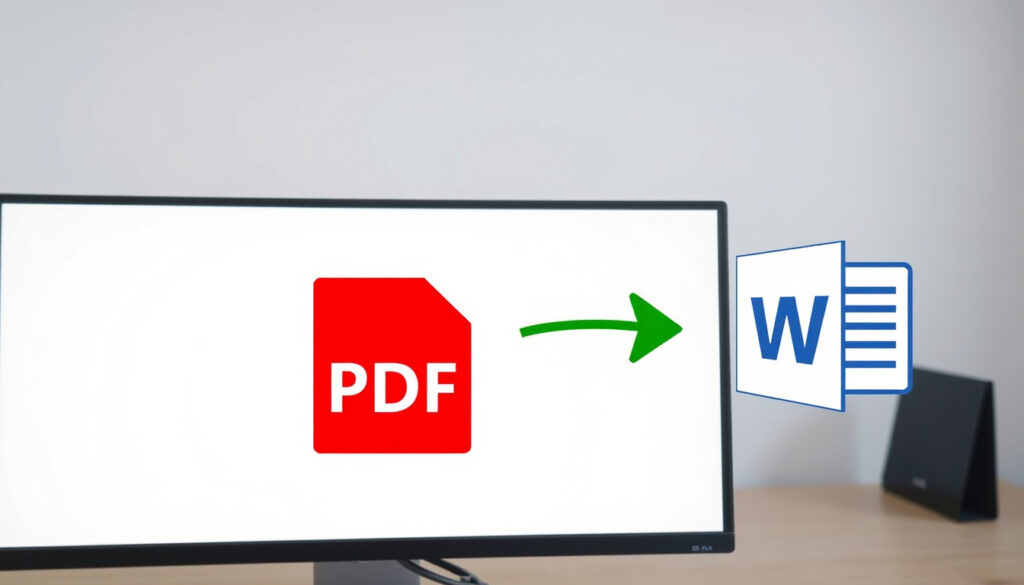
Har du någonsin försökt redigera en skannad PDF och insett att texten är fast som en bild? Lyckligtvis finns det flera gratis onlineverktyg som kan konvertera dina PDF-filer till redigerbara Word-dokument – utan att du behöver skapa ett konto eller ange din e-postadress.
Användare av Smallpdf: 1,7 miljarder ·
Noggrannhet (ILovePDF): nästan 100 % ·
Krav på registrering (topp-5): Ingen, alla gratis utan e-post
Snabböversikt
- Alla fem toppverktyg är gratis och kräver ingen e-post (Adobe Acrobat, officiell webbplats)
- Smallpdf har enligt egen uppgift 1,7 miljarder användare (Smallpdf, OCR-verktygsinfo)
- Exakt vilket verktyg som har bäst OCR-igenkänning
- Omvandlingshastighetens variation mellan verktygen
- De flesta omvandlingar sker inom sekunder – inget konto fördröjer processen (Xodo, onlinekonverterare)
- Ladda ner din Word-fil och börja redigera direkt – inga mellansteg
Sex fakta om de bästa verktygen, alla med samma röda tråd: de är gratis, webbaserade och kräver ingen e-post.
| Egenskap | Värde |
|---|---|
| Antal verktyg i topp-5 | 5 |
| Största användarbas | Smallpdf med 1,7 miljarder |
| OCR-stöd | 4 av 5 erbjuder OCR (ILovePDF, Adobe, Smallpdf, Wondershare) |
| Max filstorlek (gratis) | Mellan 50 och 100 MB beroende på verktyg |
| Krav på e-post | Inget – alla topp-5 kräver inte e-post |
| Molnbaserat eller nedladdningsbart | Alla är webbaserade, inget kräver nedladdning |
Hur konverterar jag PDF till Word-dokument online gratis utan e-post?
Steg-för-steg-guide för gratis omvandling
- Öppna din webbläsare och gå till ett av verktygen: Xodo (onlinekonverterare), PDFgear (100 % gratis) eller Nitro (ingen registrering).
- Ladda upp din PDF-fil. De flesta tillåter upp till 100 MB (PDFgear, maxfilstorlek).
- Klicka på ”Konvertera” eller ”Convert Now” – processen tar oftast bara några sekunder (Xodo, omvandlingssteg).
- Ladda ner den färdiga Word-filen (.docx). Inget konto eller e-post krävs.
Lista över verktyg som inte kräver e-post
- Adobe Acrobat online (gratis utan registrering)
- PDFgear (100 % gratis, inga annonser)
- Xodo (automatisk OCR)
- Nitro (gratis, ingen registrering)
- CamScanner (webbaserad, ingen installation)
The pattern: verktyg utan registrering är idealiska för enstaka konverteringar, medan tungarbetade användare bör prioritera högre filgränser.
Hur konverterar man PDF till Word med OCR?
Vad är OCR?
OCR (optisk teckenigenkänning) är tekniken som gör tryckt text i skannade bilder till redigerbar text. Smallpdf (OCR-verktygsbeskrivning) förklarar att det gör icke-sökbara PDF-filer sökbara. OCR fungerar bäst med tryckt text av hög kvalitet – handskriven text kan ge sämre resultat (Investintech, OCR för skannad pdf).
Steg för att konvertera skannade PDF-filer
- Använd ett verktyg som automatiskt applicerar OCR, t.ex. Wondershare PDFelement (OCRspråksval) eller Adobe Acrobat (OCR för skannade filer).
- Välj språk för bättre träffsäkerhet – Wondershare låter dig ange språk manuellt.
- Ladda upp den skannade PDF-filen. Verktyget läser igenom bilden och skapar en Word-fil med redigerbar text.
- Ladda ner resultatet. Kontrollera stavning – OCR kan ibland feltolka ovanliga tecken.
i2OCR (128 språk, gratis per sida) är ett alternativ om du bara har en sida, medan OnlineOCR.net (5 filer/timme gratis) passar för mindre serier.
Svenska användare med skannade myndighetsbrev eller gamla kontrakt slipper skriva av texten för hand – OCR gör jobbet på sekunder, förutsatt att dokumentet är läsbart.
Hur konverterar jag PDF till Word med Adobe Acrobat?
Använda Adobe Acrobat online
Adobe erbjuder ett kostnadsfritt onlineverktyg på Adobe Acrobat (officiell webbplats, gratis). Du behöver varken registrering, kreditkort eller abonnemang. Så här gör du: gå till sidan, ladda upp din PDF, klicka på ”Konvertera” och ladda ner Word-filen. OCR tillämpas automatiskt på skannade filer.
Skillnad mellan gratis och betald version
- Gratis onlineversion: obegränsat antal omvandlingar? Enligt Adobe Acrobats informationssida är den gratis – men vissa källor (PDFgear, jämförelse) nämner att en betalversion av Acrobat Pro DC ger fler funktioner som redigeringsverktyg och batchbehandling.
- Ingen e-post krävs i onlineversionen, vilket gör den till ett av de enklaste valen.
The implication: Adobe Acrobat passar bäst för användare som redan är investerade i Adobes ekosystem, medan fristående verktyg erbjuder mer flexibilitet.
Hur fungerar Online2PDF för PDF till Word?
Online2PDF:s funktioner
Online2PDF är en webbaserad omvandlare som stöder flera filformat. Enligt PDFgear (alternativ jämförelse) kan användaren ladda upp PDF-filer och ladda ner Word-dokument utan att skapa konto. Verktyget hanterar grundläggande konvertering och är idealiskt för enkla dokument utan OCR-krav.
Hur man laddar upp och laddar ner
- Surfa till Online2PDF.
- Dra och släpp din PDF-fil i det angivna fältet.
- Välj utdataformat (Word .docx).
- Klicka på ”Convert” och vänta medan servern bearbetar filen.
- Ladda ner den färdiga Word-filen – ofta direkt utan fördröjning.
Exakt filstorleksgräns anges inte på deras webbplats, men liknande verktyg ligger på 50–100 MB (PDFgear, 100 MB).
Vad är PDF OCR och hur används det?
Definition av OCR
PDF OCR står för optisk teckenigenkänning i PDF-dokument. Tekniken läser av text från bilder (t.ex. skannade sidor) och omvandlar dem till maskinläsbar text. Smallpdf (OCR-definition) beskriver det som ett sätt att göra skannade, icke-sökbara PDF-filer sökbara. Investintech tillämpar OCR automatiskt före nedladdning.
Användningsområden
- Skannade kontrakt och avtal
- Äldre tryckta dokument som måste redigeras
- Kvitton och fakturor för bokföring
- Böcker och artiklar som behöver konverteras till digital text
Begränsningar
- Inte 100 % korrekt – särskilt med dålig bildkvalitet eller handskriven text
- OCR fungerar bäst med rena trycktecken och tydliga typsnitt
- Gratisverktyg kan ha filstorleksgräns eller antalsbegränsningar per timme (OnlineOCR.net, 5/timme gratis)
OCR är kraftfullt men inte felfritt. För svenska dokument med specialtecken (å, ä, ö) kan noggrannheten sjunka. Välj ett verktyg som låter dig ange språk – det ökar träffsäkerheten markant.
The catch: även med bästa OCR krävs mänsklig granskning för att fånga upp fel i svenska specialtecken.
Bekräftade fakta och vad som är oklart
Bekräftade fakta
- Alla fem verktyg är gratis och kräver ingen e-post (Adobe, PDFgear, Xodo, Nitro, CamScanner)
- Smallpdf har störst användarbas baserat på egen uppgift (Smallpdf)
- OCR är tillgängligt i majoriteten av verktygen (4 av 5)
Vad som är oklart
- Vilket verktyg som har bäst OCR-igenkänning
- Exakt filstorleksgräns utan premium (varierar)
- Omvandlingshastighetens variation vid hög belastning
What this means: användare måste testa sig fram eftersom ingen officiell jämförelse finns.
Vad säger verktygen själva?
Konvertera PDF till redigerbara Word-dokument gratis – även skannade PDF-filer med OCR.
— Adobe Acrobat, officiell produktbeskrivning
Litat på av 1,7 miljarder användare världen över – konvertera skannade PDF-filer till sökbara dokument.
— Smallpdf, OCR-verktygsinformation
Konvertera PDF till Word gratis direkt i din webbläsare – ingen registrering krävs.
Gör om PDF-filer till redigerbara Word-dokument online gratis – även skannade filer med OCR och språkval.
Sammanfattning




Att konvertera PDF till Word gratis online utan e-post är fullt möjligt – och ofta snabbare än du tror. Flera etablerade tjänster som Adobe Acrobat, PDFgear, Xodo och Smallpdf erbjuder OCR för skannade dokument. För svenska användare som hanterar känslig information (t.ex. personnummer eller bankdokument) är valet enkelt: använd ett verktyg med tydlig integritetspolicy eller överväg att konvertera offline. Men för vardagliga dokument räcker onlineverktygen mer än väl – utan krångel, utan e-post.
Relaterad läsning
- Allt-i-ett-dator: Guide till AIO-datorer – för dig som vill ha en kraftfull dator för dokumentarbete.
- Bäst i test webbhotell 2026 – jämför och hitta rätt – om du behöver en stabil plattform för ditt dokumenthanteringsverktyg.
The pattern: dessa relaterade artiklar kompletterar din kunskap om hårdvara och webbhotell för dokumentarbete.
Vanliga frågor
Är det säkert att ladda upp känsliga dokument till online-omvandlare?
De flesta etablerade verktyg som Adobe Acrobat och Smallpdf använder kryptering och raderar filer efter konvertering. För extra känsliga dokument rekommenderas en offline-lösning som Adobe Acrobat Pro DC.
Kan jag konvertera PDF till Word på min mobiltelefon?
Ja, alla webbaserade verktyg fungerar i mobila webbläsare. Vissa har även appar, men webbversionen är oftast tillräcklig.
Vad gör jag om omvandlingen blir felaktig?
Prova ett annat verktyg – OCR-kvaliteten varierar. Justera språkinställningar om möjligt. För bäst resultat, använd en tydlig, högupplöst skanning.
Finns det en filstorleksgräns för gratisomvandling?
Ja, de flesta gratisverktyg tillåter upp till 50–100 MB per fil. PDFgear och Xodo har 100 MB-gräns.
Behöver jag internet för att konvertera PDF till Word?
Onlineverktyg kräver internet. Om du vill arbeta offline, använd Adobe Acrobat Pro eller LibreOffice som har inbyggd konvertering.
Kan jag redigera det resulterande Word-dokumentet direkt?
Ja, filen kommer i .docx-format som öppnas i Microsoft Word, Google Docs eller LibreOffice Writer. Formateringen kan ibland påverkas.
Fungerar omvandlarna med lösenordsskyddade PDF-filer?
Nej, de flesta kräver att PDF-filen är olåst. Ta bort lösenordet först via Adobe Acrobat eller annat verktyg.
Du vill inte missa
 Ann-Charlotte Nilsson – ålder, barn, relation med Tommy Körberg
 Vilken bil ska jag köpa? Guide 2025
 Vår tid är nu säsong 4 – premiär, avsnitt & rollista
 Ö ter jön veten kap center på Skan en – allt du behöver veta
 Fartyg på grund i Norge – containerfartyg i Trondheim
 Recept smal pajdeg med potatis – Enkelt & kalorisnålt