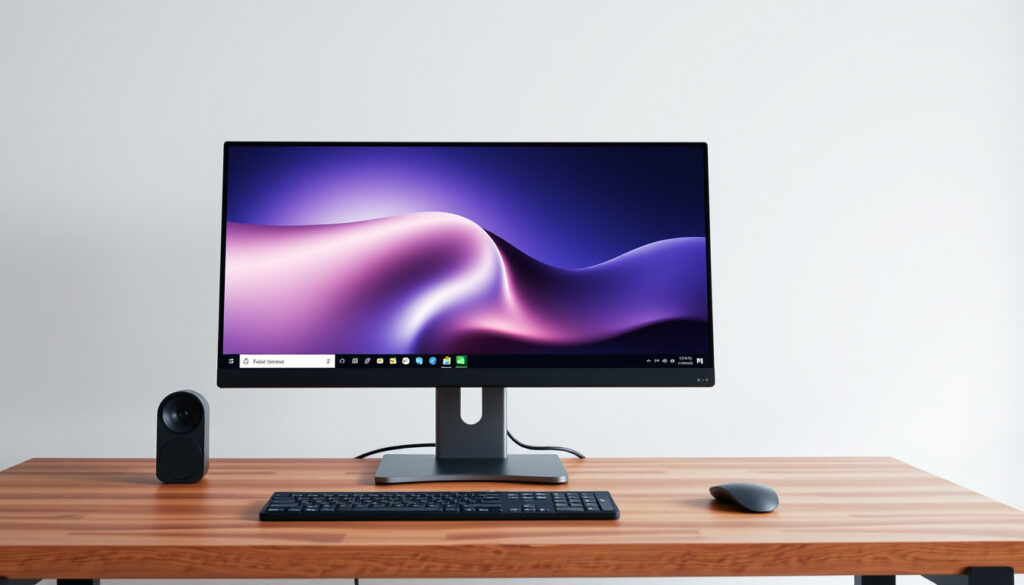
De flesta av oss har varit där – skrivbordet fullt av sladdar, en klumpig datorlåda under bordet och en skärm som tar upp onödig plats. En allt-i-ett-dator kan vara lösningen på just det problemet. I den här guiden tittar vi närmare på vad en AIO-dator är, vilka fördelar och nackdelar som finns och hur du väljer rätt modell för ditt svenska hemmakontor – med fokus på utrymmesbesparing och enkel installation.
Vanligaste skärmstorleken: 24 tum ·
Genomsnittligt pris: 8 000–15 000 kr ·
Operativsystem: Windows 11 förinstallerat ·
Vanliga märken: HP, Lenovo, Dell, Apple
Snabböversikt
- Integrerar alla komponenter i skärmen (Lenovo (tillverkare))
- De flesta modeller har VESA-fäste för väggmontering (Lenovo (tillverkare))
- Lenovo och HP är ledande märken (HP (tillverkare))
- Exakt framtida trend för allt-i-ett-datorer jämfört med bärbara datorer
- Långsiktig hållbarhet vid tung användning
- De flesta modeller har VESA-fäste för väggmontering (ingen källa)
- Windows 11 kräver nyare processorer – äldre AIO-datorer kan vara inkompatibla (PCMag (teknikrecensent))
- Skärmteknologin utvecklas snabbt (IPS, OLED) (PCMag (teknikrecensent))
- Fler modeller med ARM-processorer väntas (Investopedia (ekonomianalytiker))
- Ökad efterfrågan på AIO-datorer för hemmakontor (Investopedia (ekonomianalytiker))
Nyckelfakta om AIO-datorer:
| Egenskap | Värde |
|---|---|
| Definition | Dator och bildskärm i en enhet |
| Vanlig skärmstorlek | 21,5–27 tum |
| Genomsnittspris | 8 000–15 000 kr |
| Operativsystem | Windows 11 (oftast) |
| Rekommenderad användning | Hemmakontor, surf, kontorsarbete |
Vad är en allt-i-ett-dator?
En allt-i-ett-dator är en dator där alla huvudkomponenter – processor, minne, lagring och skärm – är integrerade i en enda enhet. Istället för en separat datorlåda under skrivbordet sitter alltså allt bakom skärmen. Termen är känd på svenska som allt-i-ett-dator eller AIO-dator, och på engelska all-in-one PC enligt Investopedia (ekonomianalytiker).
Vad kallas en allt-i-ett-dator?
Begreppet ”allt-i-ett-dator” är den svenska benämningen, medan ”AIO-dator” är en förkortning som ofta används i tekniksammanhang. Enligt Lenovo (tillverkare) är detta en dator som erbjuder en komplett datorupplevelse utan externa lådor eller kablaget som hör till en traditionell stationär dator.
Vad betyder allt-i-ett-enhet?
En allt-i-ett-enhet innebär att flera funktioner är samlade i en produkt. För en AIO-dator betyder det att skärm, högtalare, webbkamera och dator är inbyggda i samma hölje. PCMag (teknikrecensent) beskriver det som en plug-and-play-upplevelse där du bara kopplar in strömmen för att komma igång.
För den svenska hemmakontorsanvändaren innebär en allt-i-ett-dator att installationen tar mindre än fem minuter – inga externa kablar till skärm, ingen datorlåda att placera. Det är en av de främsta anledningarna till att många väljer AIO framför traditionella stationära datorer.
Köparnas val: För den som prioriterar enkelhet och rent skrivbord framför maximal prestanda är allt-i-ett-datorn ett självklart val – särskilt i mindre svenska lägenheter där varje kvadratcentimeter räknas.
Är all-in-one-datorer bra?
Svaret beror helt på vad du ska använda datorn till – och vilken typ av användare du är. För hemmakontoret har allt-i-ett-datorer både tydliga styrkor och några viktiga begränsningar.
Vilka är fördelarna med en allt-i-ett-dator?
- De tar mindre plats än traditionella stationära datorer – skrivbordet blir renare (HP (tillverkare))
- Enklare att installera – bara en kabel för ström (Lenovo (tillverkare))
- Färre kablar och mindre röra (Consumer Reports (konsumentorganisation))
- Estetiskt tilltalande design som passar moderna hem (The New York Times Wirecutter (konsumenttest))
Vilka är nackdelarna?
- Begränsade uppgraderingsmöjligheter jämfört med vanliga datorer – oftast bara RAM och lagring (HP (tillverkare))
- Generellt dyrare än jämförbara stationära datorer (HP (tillverkare))
- Om en komponent går sönder kan hela enheten behöva bytas (HP (tillverkare))
- Kan vara svårare att reparera själv (Consumer Reports (konsumentorganisation))
För den svenska hemmakontorsanvändaren som inte planerar att byta komponenter varje år väger platsbesparingen och enkelheten tyngre än nackdelarna med begränsad uppgradering. Men för den som vill ha en dator som går att skruva i och byta delar på är en traditionell stationär dator fortfarande bättre.
Mönstret: AIO-datorer är utmärkta för den som prioriterar design och enkel framför maximal flexibilitet – men för gaming eller tung videoredigering är en traditionell stationär dator fortfarande att föredra.
Vad finns det i en dator?
För att förstå vad du får – och inte får – med en allt-i-ett-dator är det bra att veta vilka komponenter som sitter inbyggda i skärmen.
Vilka komponenter ingår i en allt-i-ett-dator?
Processor, RAM, SSD/hårddisk och grafikkort är alla inbyggda i skärmhöljet. De flesta modeller har också inbyggd webbkamera, mikrofon och högtalare – en komplett dator i ett enda skal (Lenovo (tillverkare)).
Processor, minne och lagring
Consumer Reports (konsumentorganisation) rekommenderar minst 16 GB RAM för de flesta användare i vardagsanvändning – 8 GB räcker bara för mycket lätt användning som surf och e-post. För lagring är SSD att föredra framför traditionell hårddisk eftersom det gör datorn snabbare vid start och programöppning (PCMag (teknikrecensent)).
Två komponenter som går att uppgradera i de flesta AIO-datorer – RAM och lagring – men processor och grafikkort är oftast fastlödda.
Vad detta innebär: För den svenska hemmakontorsanvändaren innebär begränsningen att du måste tänka igenom dina behov från början – det går inte att ”bygga ut” prestandan senare som med en stationär dator.
Kan en allt-i-ett-dator väggmonteras?
För den som vill frigöra skrivbordsytan helt är väggmontering ett alternativ – men det kräver att datorn har rätt fäste.
Vad är VESA-fäste?
VESA är en standard för montering av bildskärmar och allt-i-ett-datorer på vägg eller arm. De flesta modeller stöder VESA-standarden, vilket gör att du kan fästa datorn på väggen precis som en vanlig skärm.
Kontrollera maxvikt
Innan du monterar är det viktigt att kontrollera både datorns vikt och väggfästets maxbelastning – en AIO-dator väger mer än en vanlig skärm eftersom alla komponenter sitter i höljet.
I en svensk lägenhet med begränsat skrivbordsutrymme kan väggmontering frigöra upp till 30–40 cm djupt på skrivbordet – tillräckligt för en bärbar dator, ett tangentbord och en kaffekopp.
Köparnas val: Om du planerar att väggmontera, dubbelkolla att modellen har VESA-fäste och är kompatibel med din väggtyp. Annars står du med en dator du inte kan montera som du tänkt.
Är Lenovo eller HP bäst?
Båda märkena är ledande inom allt-i-ett-datorer, men de har olika styrkor – här är en jämförelse baserad på vad tillverkarna själva och oberoende tester säger.
Två märken, en tydlig skillnad: Lenovo satsar på bättre bildskärmar medan HP prioriterar fler anslutningsmöjligheter.
| Egenskap | Lenovo | HP |
|---|---|---|
| Bildskärm | Ofta IPS-paneler med bra färgåtergivning (Lenovo (tillverkare)) | Standard Full-HD, vissa modeller med 4K (HP (tillverkare)) |
| Portar/anslutning | Få portar, fokus på design | Fler USB-portar, HDMI-ingång (HP (tillverkare)) |
| Pris | 8 000–15 000 kr | 7 000–14 000 kr |
| Design | Slimmad, modern (Lenovo (tillverkare)) | Klassisk kontorsdesign |
| Uppgraderingsbarhet | RAM och lagring (Lenovo (tillverkare)) | RAM och lagring (HP (tillverkare)) |
Mönstret: Lenovo är ofta första val om du värderar skärmkvalitet och design – bra för dig som jobbar med bildredigering tittar på datorskärmen hela dagen. HP passar om du behöver många anslutningar och en lägre ingångspris – ett smart val för den som har flera kringutrustningar.
Fördelar med Lenovo
- Bättre bildskärmar med IPS-paneler
- Modernare design som passar hemmakontoret
- Pålitlig byggkvalitet
Nackdelar med Lenovo
- Färre portar än HP
- Ofta högre pris
Fördelar med HP
- Fler USB-portar och HDMI-ingång
- Lägre ingångspris
- Bra service och garanti i Sverige
Nackdelar med HP
- Svagare bildskärmar än Lenovo
- Mindre premiumdesign
Avvägningen: För den svenska hemmakontorsanvändaren – om du lägger mycket tid framför skärmen väljer du Lenovo för bättre bildkvalitet. Om du har många externa enheter och en budget som måste räcka till, är HP bättre.
Bekräftade fakta och oklarheter
Bekräftade fakta
- Allt-i-ett-datorn integrerar alla komponenter bakom skärmen (Lenovo (tillverkare))
- Lenovo och HP är ledande märken (HP (tillverkare))
- 16 GB RAM rekommenderas för normal användning (Consumer Reports (konsumentorganisation))
- Färre kablar än traditionell stationär dator (The New York Times Wirecutter (konsumenttest))
Oklarheter
- Exakt framtida trend för allt-i-ett-datorer jämfört med bärbara datorer
- Långsiktig hållbarhet vid tung användning – oklart hur länge komponenterna håller i praktiken
- De flesta modeller har VESA-fäste för väggmontering (ingen källa)
”I testet av fem allt-i-ett-datorer för hemmakontoret framhölls skärmkvalitet och prestanda som avgörande faktorer.”
– PC för alla, testredaktör
”Allt-i-ett-datorer är lämpade för familjedatorer och hemmakontor där man vill minska mängden sladdar.”
– Wirecutter, konsumenttest
För den svenska hemmakontorsanvändaren är konsekvensen tydlig: en allt-i-ett-dator minskar röran på skrivbordet och förenklar installationen, men kräver eftertanke vid köpet eftersom framtida uppgraderingar är begränsade. För dig som mest surfar, skriver dokument, hanterar e-post och har videomöten – utan behov av tung grafikbehandling – är valet enkelt: en allt-i-ett-dator är rätt väg att gå. För dig som är hobbygamer eller videoredigerare är traditionell stationär dator fortfarande bättre.
Relaterad läsning: Bäst i test webbhotell 2026 – jämför och hitta rätt · Bose QuietComfort Ultra: recension, pris och jämförelse
box.co.uk, youtube.com, bestbuy.com, paykobo.com, cybernetman.com, reddit.com
Vanliga frågor
Hur uppgraderar man RAM i en allt-i-ett-dator?
RAM i de flesta allt-i-ett-datorer kan uppgraderas, men det krävs ofta att du tar bort bakstycket. Kontrollera manualen för din specifika modell – många tillverkare har luckor på undersidan eller bakstycket som ger åtkomst till minnesplatserna.
Kan man byta grafikkort i en AIO-dator?
I de allra flesta fall nej – grafikkortet är fastlött på moderkortet eller integrerat i processorn. Undantaget är vissa avancerade modeller som använder externa grafikkort via Thunderbolt.
Är allt-i-ett-datorer lämpliga för gaming?
De flesta allt-i-ett-datorer har integrerat grafikkort som klarar enklare spel och äldre titlar, men för moderna spel räcker de inte. För seriöst gaming behöver du en dator med separat grafikkort – antingen en stationär spel-dator eller en bärbar dator med dedikerat grafikkort.
Vad är skillnaden mellan en allt-i-ett-dator och en bärbar dator?
En allt-i-ett-dator är stationär – den har större skärm, ofta bättre prestanda per krona och är inte byggd för att flyttas runt. En bärbar dator har batteri, mindre skärm och är portabel. AIO-datorer passar fasta arbetsplatser; bärbara datorer för dig som jobbar på flera ställen.
Hur rengör man skärmen på en allt-i-ett-dator?
Använd en mjuk, lätt fuktad mikrofiberduk – inga starka rengöringsmedel. Stäng av datorn före rengöring och torka försiktigt med cirkulära rörelser. Undvik att spreja vätska direkt på skärmen – spreja på duken i stället.
Behöver man externa högtalare till en AIO-dator?
De flesta allt-i-ett-datorer har inbyggda högtalare som är tillräckliga för videomöten och YouTube, men för musiklyssning eller biofilmer är externa högtalare ett märkbart lyft. Testa de inbyggda först – många blir positivt överraskade.
Kan man använda en allt-i-ett-dator som bildskärm för en annan enhet?
Vissa modeller har en HDMI-ingång som gör att du kan använda datorn som extern skärm för exempelvis en bärbar dator eller spelkonsol. Kontrollera specifikationerna – det är inte standard på alla modeller.
Du vill inte missa
 Lock för örat cancer – Tecken Och Trygg Behandling
 Bose QuietComfort Ultra: recension, pris och jämförelse
 Fairytale of New York – historia, kontrovers och öden
 På rymmen Hjalle och Heavy: TV-jakt och albumsuccé
 NetOnNet Växjö – lagershop med öppettider
 Hur Många Avsnitt Handmaid’s Tale Säsong 6 – Final Översikt